# 使用教程（手机版）

## 一、文生图 `/imagine`

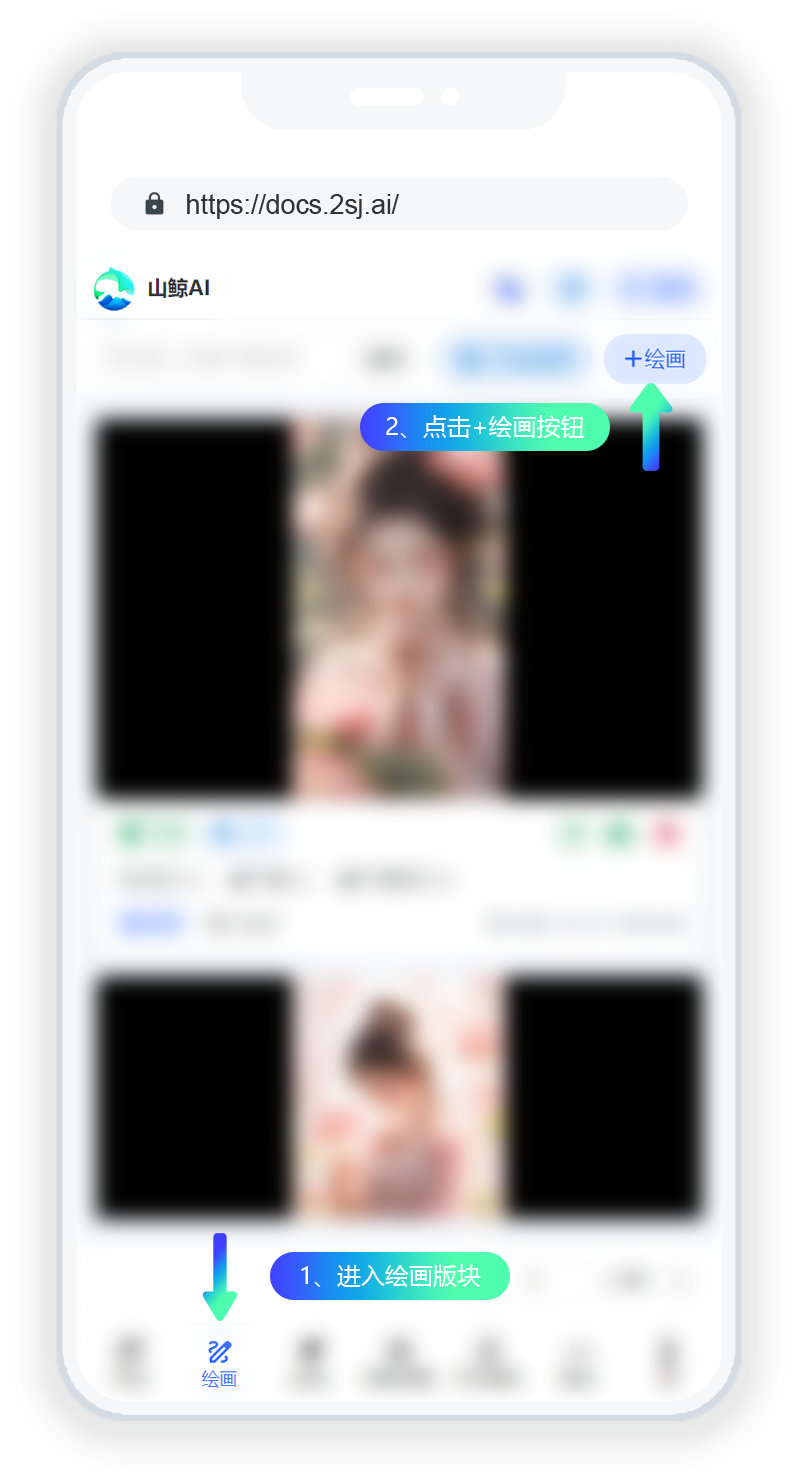
### 1、进入AI绘画版块

<figure><img src="https://293311848-files.gitbook.io/~/files/v0/b/gitbook-x-prod.appspot.com/o/spaces%2F7GGz8p5Vv0PvFaH88Kde%2Fuploads%2F33Xbzi6CcmUyf6FLuM0N%2F%E6%89%8B%E6%9C%BA%E7%AB%AF-01.png?alt=media&#x26;token=cf0141a5-1017-414e-beff-4d1b73c4336c" alt=""><figcaption></figcaption></figure>

### 2、输入咒语关键词

与Midjourney官方的/imagine指令一样，山鲸AI支持中文，内置GPT自动翻译插件，专业的关键词咒语结构可以创作出更好的图片，[点击查看咒语结构>>](https://docs.2sj.ai/midjourney/prompts)

<figure><img src="https://293311848-files.gitbook.io/~/files/v0/b/gitbook-x-prod.appspot.com/o/spaces%2F7GGz8p5Vv0PvFaH88Kde%2Fuploads%2FIUHYcNgddjpbT3wQXww3%2F%E6%89%8B%E6%9C%BA%E7%AB%AF-02.png?alt=media&#x26;token=a2128e43-5c4d-4a2f-90be-c1718affa07c" alt=""><figcaption><p>这里填写咒语关键词</p></figcaption></figure>

### 3、选择AI模型

选择合适的AI模型，Midjourney一般为摄影写实，Niji一般为卡通插画；

<figure><img src="https://293311848-files.gitbook.io/~/files/v0/b/gitbook-x-prod.appspot.com/o/spaces%2F7GGz8p5Vv0PvFaH88Kde%2Fuploads%2F2gEkJH9BaxBOXnFwWMkc%2F%E6%89%8B%E6%9C%BA%E7%AB%AF-03.png?alt=media&#x26;token=95648b01-fc34-4e0a-93e3-8c2f60735a19" alt=""><figcaption><p>选择合适的AI模型</p></figcaption></figure>

#### 目前支持的AI绘图模型：

1. **Midjourney**

   包含历史的4、5、5.1、5.2版本，写实增强，会比 Niji 更加“有主见”，它会在文本提示的基础上进行一定程度的发挥和补充，让画面的细节更丰富、风格更强烈，即使是非常简短的提示词，也可以生成效果很好的图像，生成的图像更加真实。
2. **Midjourney V6（beta）**

   相比老版本，图像质量高度提升，语义理解加强，可以指定任何细节，可以语言控制构图，甚至可以向你得图像中添加文本。
3. **Nijijourney**

   目前的版本为V5，Niji V5是一种先进的AI模型，专为生成动漫和漫画风格的图像而设计。它调整以产生动漫和插图风格，具有广泛的动漫美学知识。
4. **DALL-E 3**

   语义理解、图片质量、图片修改、图片解读、长文本输入等方面实现了质的飞跃，尤其是与ChatGPT的相结合，也成为目前OpenAI全新的王牌应用。
5. **Stable Diffusion XL**

   Stable Diffusion XL 由StabilityAI研发并开源，是一个由Base 模型和Refiner 模型组成的二阶段级联扩散模型，旨在提高生成图像的质量和细节。

### 4、选择图片比例

选择合适的图片尺寸，可能会有意想不到的惊喜哦\~

<figure><img src="https://293311848-files.gitbook.io/~/files/v0/b/gitbook-x-prod.appspot.com/o/spaces%2F7GGz8p5Vv0PvFaH88Kde%2Fuploads%2FQw1jfCZml38UhdO01tEo%2F%E6%89%8B%E6%9C%BA%E7%AB%AF-04.png?alt=media&#x26;token=1f5a49fb-45bf-40d5-9133-e0ae787c1a1c" alt=""><figcaption><p>选择合适的图片尺寸</p></figcaption></figure>

* 1:1 头像 如：500\*500
* 3:2 文章配图 如：450\*300
* 3:4 社交媒体配图 如：900\*1200
* 4:3 公众号配图 如：1600×1200
* 9:16 海报图 如：1080\*1920
* 16:9 电脑壁纸 如：1920×1080
* 你还可自定义你的图像比例

### 5、设置参考图（非必选）

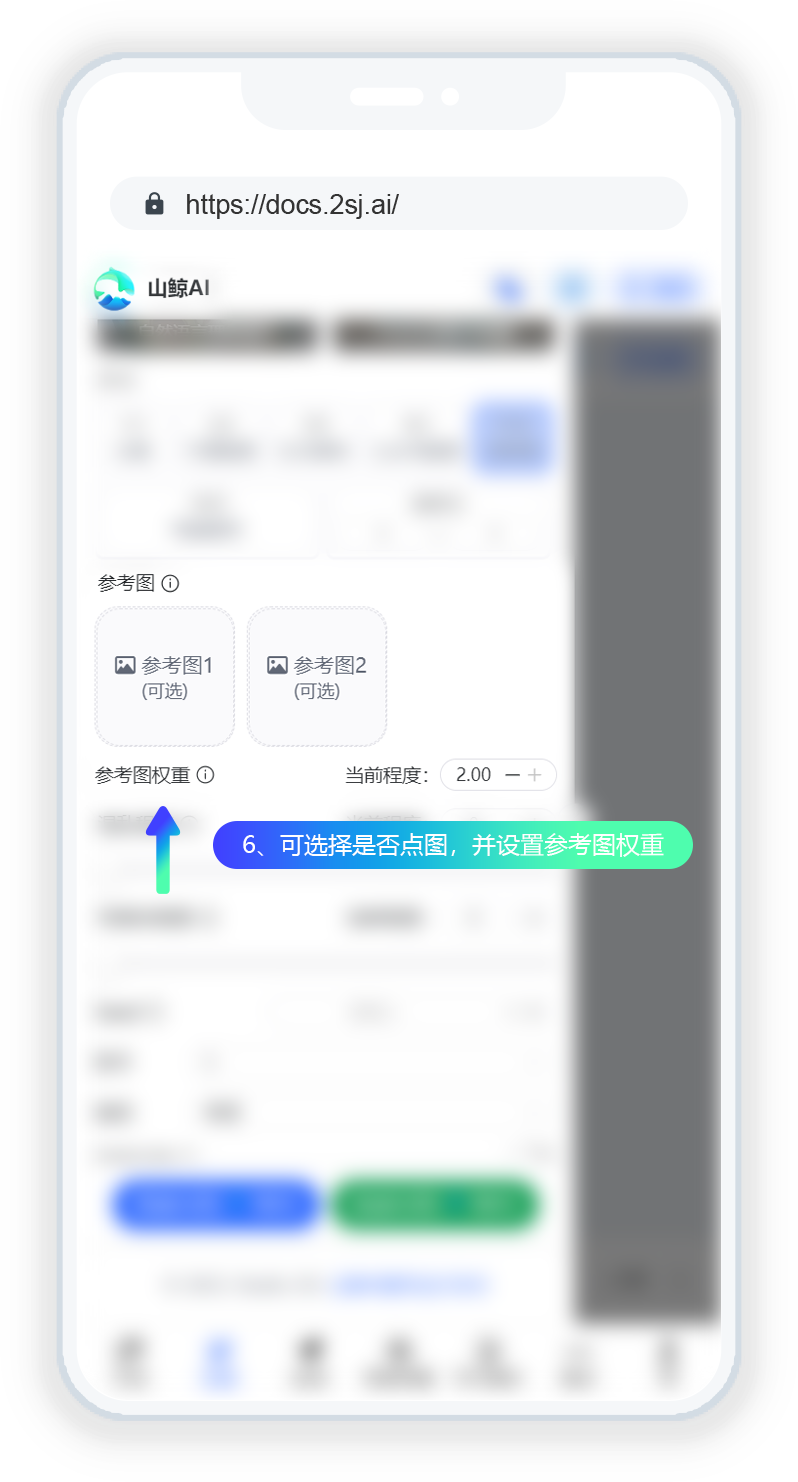
选择是否上传参考图，作为垫图，并设置参考图权重，不同的权重值，将影响出图结果；

<figure><img src="https://293311848-files.gitbook.io/~/files/v0/b/gitbook-x-prod.appspot.com/o/spaces%2F7GGz8p5Vv0PvFaH88Kde%2Fuploads%2FZqCvg5DSeqQXbyxSUAGQ%2F%E6%89%8B%E6%9C%BA%E7%AB%AF-05.png?alt=media&#x26;token=1888d658-98cd-4f82-8d47-d489049b83cd" alt=""><figcaption><p>选择是否上传参考图，并设置参考图权重</p></figcaption></figure>

### 6、设置参数（非必选）

设置混乱程度、风格化程度、Seed值均为影响图片输出结果，具体功能参考[常用参数详解](#chang-yong-gong-neng-can-shu-xiang-jie)；

<figure><img src="https://293311848-files.gitbook.io/~/files/v0/b/gitbook-x-prod.appspot.com/o/spaces%2F7GGz8p5Vv0PvFaH88Kde%2Fuploads%2FHWDWn97IMpKPziGydSXd%2F%E6%89%8B%E6%9C%BA%E7%AB%AF-06.png?alt=media&#x26;token=38738180-ce0a-41b0-a0c6-e53efe9f3d38" alt=""><figcaption><p>设置混乱程度、风格化程度、Seed值</p></figcaption></figure>

{% hint style="success" %}
更改生成图片参数，会有意向不到的生成结果。
{% endhint %}

### 7、选择AI模型版本（非必选）

这里可以选择不同的AI模型版本，比如一些老旧风格可能需要低版本，出图效果会更佳，默认当前AI模型最高版本。

<figure><img src="https://293311848-files.gitbook.io/~/files/v0/b/gitbook-x-prod.appspot.com/o/spaces%2F7GGz8p5Vv0PvFaH88Kde%2Fuploads%2FFzqa0IzN7mMPAlAsfDHZ%2F%E6%89%8B%E6%9C%BA%E7%AB%AF-07.png?alt=media&#x26;token=3ca7bcbd-cec5-42ec-b485-1bdc1e25ce2d" alt=""><figcaption><p>选择不同的AI模型版本</p></figcaption></figure>

### 8、点击按钮生成

选择普通/快速生图按钮，点击即可开始生成图片。

> 普通生图：1鲸币，快速生图：3鲸币，该任务的放大、扩图、平移等指令均为以这里的快慢模式为准。

<figure><img src="https://293311848-files.gitbook.io/~/files/v0/b/gitbook-x-prod.appspot.com/o/spaces%2F7GGz8p5Vv0PvFaH88Kde%2Fuploads%2FS2l314zWLjF5GDuXBwmA%2F%E6%89%8B%E6%9C%BA%E7%AB%AF-08.png?alt=media&#x26;token=d50ab27e-dea6-49db-b44d-ffcedaa52772" alt=""><figcaption><p>点击生图按钮，输出图片，稍等几秒~</p></figcaption></figure>

### 9、图像生成过程

提交文本提示后，程序会向Midjourney处理您的请求，在一分钟内创建四个独特的图像，我们需要等待Midjourney传输到我们国内的CDN服务器。

<figure><img src="https://293311848-files.gitbook.io/~/files/v0/b/gitbook-x-prod.appspot.com/o/spaces%2F7GGz8p5Vv0PvFaH88Kde%2Fuploads%2FbxD9WIe26vwIhuEF1fgU%2F%E6%89%8B%E6%9C%BA%E7%AB%AF-09.png?alt=media&#x26;token=b20ef2a6-0451-4b84-acf2-7de3623fe813" alt=""><figcaption><p>图像正在生成中...</p></figcaption></figure>

### 10、选择图像或重新生成

<figure><img src="https://293311848-files.gitbook.io/~/files/v0/b/gitbook-x-prod.appspot.com/o/spaces%2F7GGz8p5Vv0PvFaH88Kde%2Fuploads%2FT33cxTBEY5GvmiJVKbXn%2F%E6%89%8B%E6%9C%BA%E7%AB%AF-10.png?alt=media&#x26;token=0dd0712b-6f36-4a32-a507-8104890d9dbc" alt=""><figcaption><p>微调、放大</p></figcaption></figure>

{% hint style="danger" %}

* 每次MJ绘画会生成 4 张图，请根据上图的左上、右上、左下、右下分别 <mark style="background-color:red;">「放大」</mark> 和 <mark style="background-color:green;">「微调」</mark>需要的图片；&#x20;
* 请及时 <mark style="background-color:red;">「放大」</mark> 和 <mark style="background-color:green;">「微调」</mark> 需要的图片，因为山鲸AI对接了多个 MJ 绘画账号，可能有 MJ 账号到期无法修复或者因客户违规使用被封禁的情况，该账号做的图可能无法进行 <mark style="background-color:red;">「放大」</mark> 和 <mark style="background-color:green;">「微调」</mark> 等操作！
  {% endhint %}

> 放大等同于 Midjourney 官方的`U`按钮，用于放大图像。点击对应按钮可帮助您从四格图中分离出所选图像，使其用于下载与其他指令。

| 山鲸AI | Midjourney |
| ---- | ---------- |
| 左上   | U1         |
| 右上   | U2         |
| 左下   | U3         |
| 右下   | U4         |

> 微调等同于 Midjourney 官方的`V`按钮，用于根据所选图像的重新生成。每个按钮都会生成一个新的四格图像，该图像会保持所选图像的总体样式和构图。

| 山鲸AI | Midjourney |
| ---- | ---------- |
| 左上   | V1         |
| 右上   | V2         |
| 左下   | V3         |
| 右下   | V4         |
| 重新生成 | 🔄         |

> 重新生成等同于Midjourney 官方的`🔄`按钮。在这种情况下，它将重新运行原始咒语提示词指令，生成新的四格图像。

### 11、优化和修改图像

挑选出图像后，可以使用[放大](#si-fang-da-upscale)、[超强变幻、微变幻、区域重绘](#wu-bian-huan-vary)、[平移](#liu-ping-yi-pan)、[扩图](#qi-kuo-tu-zoom-out)等指令。

<figure><img src="https://293311848-files.gitbook.io/~/files/v0/b/gitbook-x-prod.appspot.com/o/spaces%2F7GGz8p5Vv0PvFaH88Kde%2Fuploads%2FTJYQADBg1SrM72SrbQPr%2F%E6%89%8B%E6%9C%BA%E7%AB%AF-11.png?alt=media&#x26;token=852c4bf8-61a8-432f-a129-bd1ce4bc734e" alt=""><figcaption><p>放大、平移、扩图变幻、超强变幻、微变幻、区域重绘</p></figcaption></figure>

<table><thead><tr><th width="165">山鲸AI</th><th width="186">Midjourney</th><th>说明</th></tr></thead><tbody><tr><td>放大2x、4x</td><td> <code>Upscale 2X</code><br> <code>Upscale 4X</code></td><td> <code>Upscale 2X</code> 所需的时间大约是生成初始图像的两倍。<br> <code>Upscale 4X</code> 所需的时间大约是生成初始图像的六倍。</td></tr><tr><td>平移（4个方向）</td><td><code>⬅️</code> <code>➡️</code> <code>⬆️</code> <code>⬇️</code></td><td>使用“平移”按钮可以沿选定方向扩展图像的画布，而无需更改原始图像的内容。新扩展的画布将使用提示和原始图像的指导进行填充。</td></tr><tr><td>扩图1.5x、2x</td><td><code>🔎 Zoom Out 1.5X</code><br><code>🔎 Zoom Out 2X</code> </td><td>缩小图像，扩展画布的原始边界，而不改变原始图像的内容。</td></tr><tr><td>超强变幻</td><td>🪄 Vary (Strong)</td><td>根据所选图像的生新的四格图像，巨大的变化。</td></tr><tr><td>微变幻</td><td>🪄 Vary (Subtle)</td><td>根据所选图像的生新的四格图像，微妙的变化。</td></tr><tr><td>区域重绘</td><td>🖌️ Vary (Region)</td><td>根据所选图像，框选部分区域，产生新的四格图像。</td></tr></tbody></table>

### 12、下载或者公开你的作品

<figure><img src="https://293311848-files.gitbook.io/~/files/v0/b/gitbook-x-prod.appspot.com/o/spaces%2F7GGz8p5Vv0PvFaH88Kde%2Fuploads%2FM0YX9RKWemrsvGiQd5Ig%2F%E6%89%8B%E6%9C%BA%E7%AB%AF-12.png?alt=media&#x26;token=718db7fd-8240-400d-a4a5-7f2110afb096" alt=""><figcaption><p>公开作品、下载作品</p></figcaption></figure>

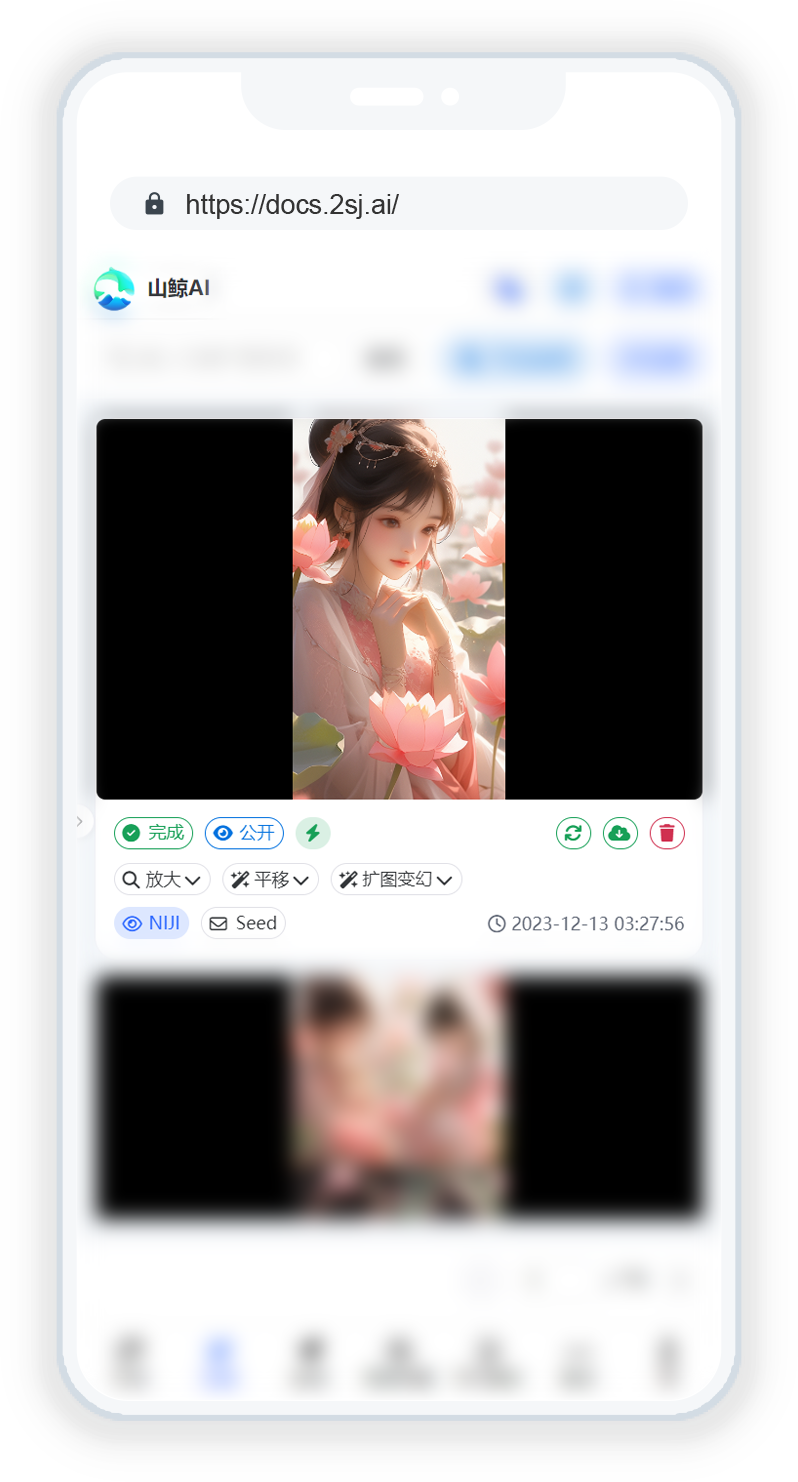
> 点击`下载` 按钮，然后长按图片，可将您满意的作品下载到手机。
>
> 点击`公开` 按钮，可将您满意的作品公布到画廊，**注意选择公开即表示放弃版权，请慎重。**

## 二、混图 `/blend`

1. 只要不是**违禁/敏感图**，就可以融合成功！**若多次传违禁图，山鲸AI将自动封号！**
2. 图片越靠前，权重越高，不要上传相同的图，100% 不出图！
3. 混图玩法可以去小红书、B站或抖音搜索：MJ混图玩法、MJ融图玩法...
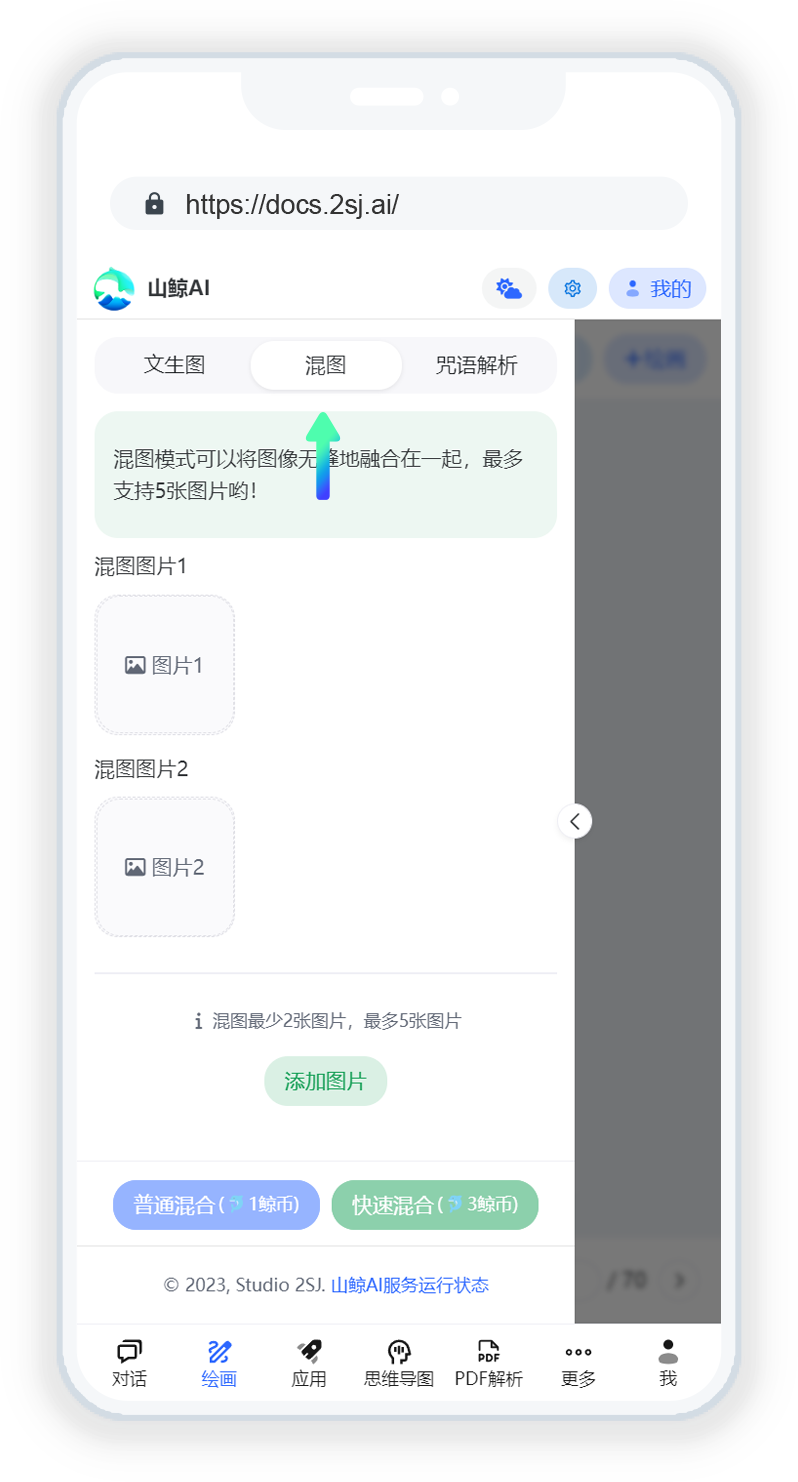
4. 混图最少**2张**图片，最多**5张**图片，请上传尺寸或比例相同的图像，出来的结果效果更佳。

<figure><img src="https://293311848-files.gitbook.io/~/files/v0/b/gitbook-x-prod.appspot.com/o/spaces%2F7GGz8p5Vv0PvFaH88Kde%2Fuploads%2FHUMjm3HOl9cS5FlQNIXD%2F%E6%89%8B%E6%9C%BA%E7%AB%AF-%E6%B7%B7%E5%9B%BE.png?alt=media&#x26;token=f3f44a49-e992-4bad-a6c1-3a674cc8eb49" alt=""><figcaption><p>混图界面</p></figcaption></figure>

## 三、咒语解析 `/describe`

可以解析您看中的灵感图片，找出生成的咒语！可用于生成相似的图片。

1. 只要不是**违禁/敏感图**，就可以解析成功！**若多次传违禁图，山鲸AI将自动封号；**
2. **咒语解析很快的，超过 1 分钟还不出结果，就是图有问题啦；**
3. 接近萝莉儿童、颜色粉嫩的大多都不能解析，**因为萝莉在国外是违禁词；**
4. 每次咒语解析后，会返回 4 组画面描述关键词，可以分次点击填充至描述，切勿全选复制填充！

<figure><img src="https://293311848-files.gitbook.io/~/files/v0/b/gitbook-x-prod.appspot.com/o/spaces%2F7GGz8p5Vv0PvFaH88Kde%2Fuploads%2F3udGh6CUsre8ftbbrAnV%2F%E6%89%8B%E6%9C%BA%E7%AB%AF-%E5%92%92%E8%AF%AD%E8%A7%A3%E6%9E%90.png?alt=media&#x26;token=cd619f95-ab04-4a27-b7f4-98239fb7ec56" alt=""><figcaption><p>咒语解析</p></figcaption></figure>

**额外说明：**&#x54B1;们AI对话包含了GPT-4-VISION-PREVIEW大模型，也支持图像分析功能。

<figure><img src="https://293311848-files.gitbook.io/~/files/v0/b/gitbook-x-prod.appspot.com/o/spaces%2F7GGz8p5Vv0PvFaH88Kde%2Fuploads%2Fm3foaG7lCOQupHHHG5xH%2F%E6%89%8B%E6%9C%BA%E7%AB%AF-GPT-4-VISION-PREVIEW.png?alt=media&#x26;token=989e4ab1-d022-4618-8b1e-3b321a4c714f" alt=""><figcaption><p>GPT-4-VISION-PREVIEW 图像分析演示</p></figcaption></figure>

**参考ChatGPT API官方文档**

{% embed url="<https://platform.openai.com/docs/guides/vision>" %}

{% hint style="success" %}
**以下功能必须是放大后的单张图才能使用！**

**以下功能必须是放大后的单张图才能使用！**

**以下功能必须是放大后的单张图才能使用！**
{% endhint %}

## 四、放大 `/Upscale`

{% hint style="danger" %}
**`/Upscale`**&#x6309;钮会在四格图像被[放大分离](#10-xuan-ze-tu-xiang-huo-zhong-xin-sheng-cheng)后出现。
{% endhint %}

**当前Midjourney 和 Niji 模型版本 可生成 1024 x 1024 像素图像的网格。使用每个图像网格下的 `U1`** **`U2`** **`U3`** **`U4` 按钮来分隔所选图像。然后您可以使用`Upscale (2x)`或`Upscale (4x)`工具来增加图像的大小。**

> `Upscale`工具使用需要耗费超高GPU快速渲染时间。所以放大功能耗费鲸币数量较高，我们推荐使用本地放大工具。
>
> 电脑端：<https://www.upscayl.org/>，同时支持MacOS、Windows系统。
>
> 手机端：<https://bigjpg.com/>，大尺寸需要付费。

<figure><img src="https://293311848-files.gitbook.io/~/files/v0/b/gitbook-x-prod.appspot.com/o/spaces%2F7GGz8p5Vv0PvFaH88Kde%2Fuploads%2F8K7vIlQE5TMcGwxwCaS3%2F%E6%94%BE%E5%A4%A7.png?alt=media&#x26;token=285817dc-1a45-4630-9b29-35c6f4ac47c3" alt=""><figcaption><p>可选择放大2倍、4倍</p></figcaption></figure>

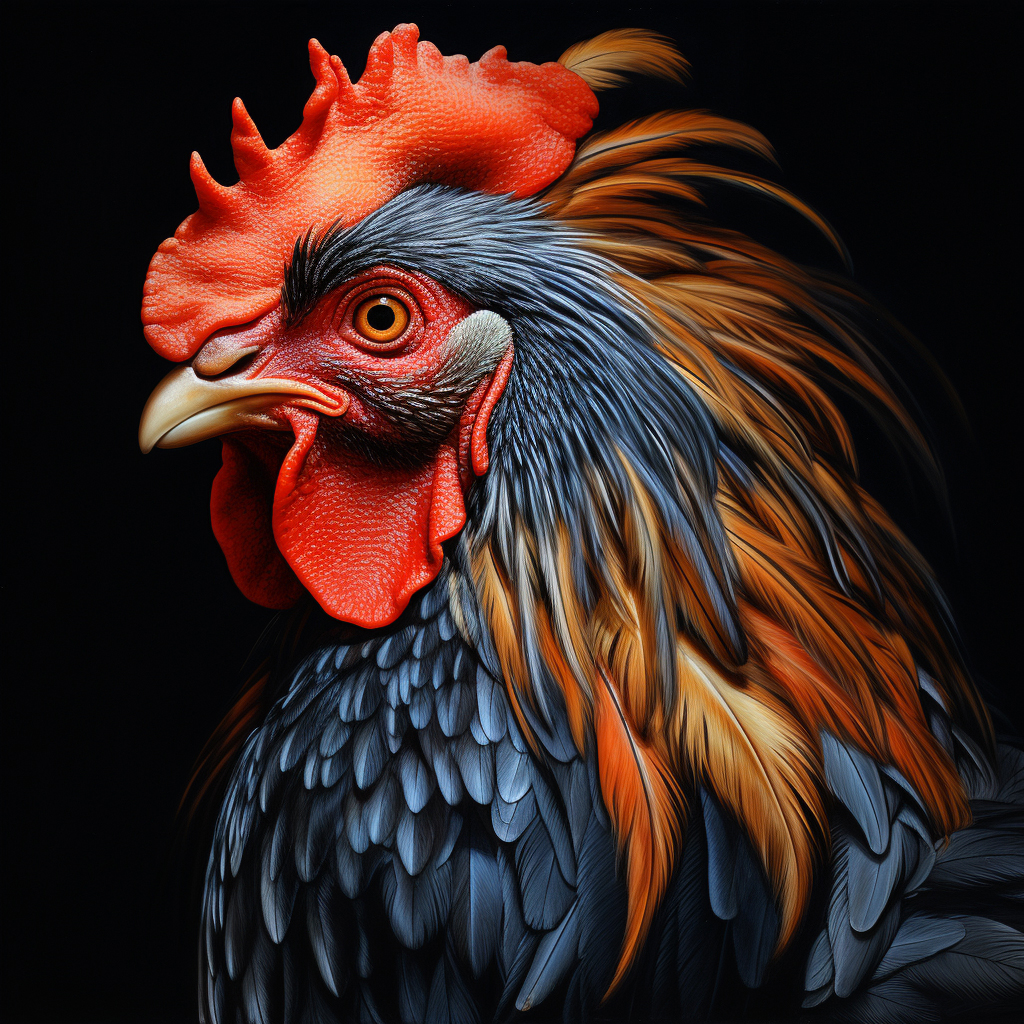
MJ放大质量对比示例

{% tabs %}
{% tab title="原图" %}
提示词：`chiaroscuro rooster portrait`\
原始 1024 x 1024 像素图像。

<figure><img src="https://293311848-files.gitbook.io/~/files/v0/b/gitbook-x-prod.appspot.com/o/spaces%2F7GGz8p5Vv0PvFaH88Kde%2Fuploads%2FK3mQ9ZskoSbprgRMGJgj%2FMJ_V52_Upscale_Chicken_Original.jpg?alt=media&#x26;token=02c147d6-4a73-47e9-940e-a48fb379351e" alt=""><figcaption></figcaption></figure>
{% endtab %}

{% tab title="原图细节" %}

<figure><img src="https://293311848-files.gitbook.io/~/files/v0/b/gitbook-x-prod.appspot.com/o/spaces%2F7GGz8p5Vv0PvFaH88Kde%2Fuploads%2FSeej0wA8tNnS6qt03LDL%2FMJ_V52_Upscale_Chicken_Up1X.jpg?alt=media&#x26;token=93aa411c-ee7b-4d2f-8f72-0be4226d549c" alt=""><figcaption></figcaption></figure>
{% endtab %}

{% tab title="Upscale (2x)之后为 2048 x 2048 像素" %}

<figure><img src="https://293311848-files.gitbook.io/~/files/v0/b/gitbook-x-prod.appspot.com/o/spaces%2F7GGz8p5Vv0PvFaH88Kde%2Fuploads%2FLuJiy1YtIbQLjBtEgbCN%2FMJ_V52_Upscale_Chicken_Up2X.jpg?alt=media&#x26;token=24d1fdeb-603b-421e-b294-b08028aad9d4" alt=""><figcaption></figcaption></figure>
{% endtab %}
{% endtabs %}

{% tabs %}
{% tab title="原图" %}
提示词：`1960s pop-art acrylic of redwoods`\
原始 1024 x 1024 像素图像。

<figure><img src="https://293311848-files.gitbook.io/~/files/v0/b/gitbook-x-prod.appspot.com/o/spaces%2F7GGz8p5Vv0PvFaH88Kde%2Fuploads%2FCsKCMFB6YUeUxl9Ijwor%2FMJ_V52_Upscale_Muir_Original.jpg?alt=media&#x26;token=12e52e51-fc7d-4205-9a81-f538a112cb21" alt=""><figcaption></figcaption></figure>
{% endtab %}

{% tab title="原图细节" %}

<figure><img src="https://293311848-files.gitbook.io/~/files/v0/b/gitbook-x-prod.appspot.com/o/spaces%2F7GGz8p5Vv0PvFaH88Kde%2Fuploads%2FOr6VnMZIzWcsoi9Ina7b%2FMJ_V52_Upscale_Muir_Up1X.jpg?alt=media&#x26;token=42e07374-0ff1-4eae-8ba7-e86ec0064fe0" alt=""><figcaption></figcaption></figure>
{% endtab %}

{% tab title="Upscale (4x)之后为 4096 x 4096 像素" %}

<figure><img src="https://293311848-files.gitbook.io/~/files/v0/b/gitbook-x-prod.appspot.com/o/spaces%2F7GGz8p5Vv0PvFaH88Kde%2Fuploads%2FSU00FiK7fuV5czkeq8dX%2FMJ_V52_Upscale_Muir_Up4X.jpg?alt=media&#x26;token=85aa5255-6b7d-4f14-b4ea-0f6dc48d0405" alt=""><figcaption></figcaption></figure>
{% endtab %}
{% endtabs %}

## 五、变幻 `/Vary`

{% hint style="danger" %}
**`Vary`**&#x6309;钮会在Midjourney图像被[放大分离](#10-xuan-ze-tu-xiang-huo-zhong-xin-sheng-cheng)后出现。
{% endhint %}

<figure><img src="https://293311848-files.gitbook.io/~/files/v0/b/gitbook-x-prod.appspot.com/o/spaces%2F7GGz8p5Vv0PvFaH88Kde%2Fuploads%2FO2NbpeBBE2SnlgMjfOBK%2F%E5%8F%98%E5%B9%BB.png?alt=media&#x26;token=9299b60a-62fe-4daa-911a-f7e75fa7bc81" alt=""><figcaption><p>扩图变幻功能</p></figcaption></figure>

> **使用变幻 Vary 生成的图片将可使用以下**[**参数指令**](#chang-yong-gong-neng-can-shu-xiang-jie)**：**\
> 混乱程度 --chaos&#x20;
>
> 快速模式 --fast&#x20;
>
> 轻松模式 --relax&#x20;
>
> 参考图权重 --iw&#x20;
>
> 不要的参数 --no&#x20;
>
> 风格化程度 --stylize&#x20;
>
> 风格化 --style&#x20;
>
> 模型版本 --version&#x20;

### **1、超强变幻 `🪄Vary(Strong)`**

根据该图片风格不变的前提下，比较强烈的变化去重新生成该图片。

### **2、微变幻 `🪄Vary(Subtle)`**

根据该图片风格不变的前提下，比较微弱的变化去重新生成该图片。

### **3、区域重绘 `🖌️ Vary(Region)`**

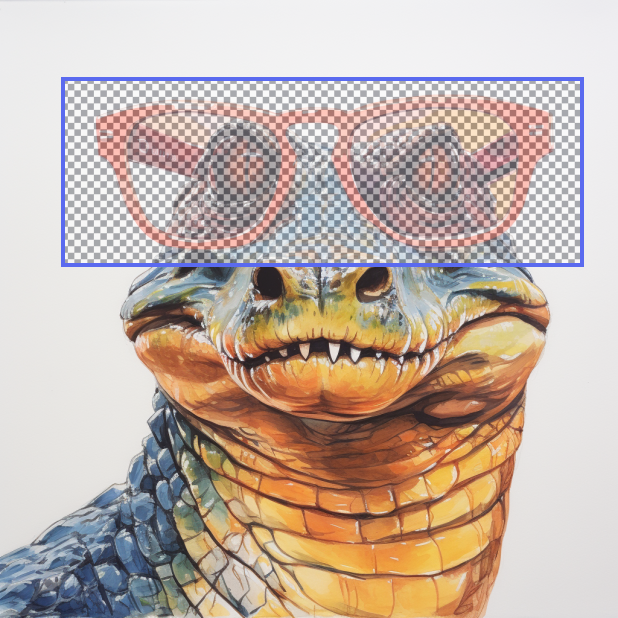
区域重绘堪称**修图神器**，跟最新Photoshop 2024中的创成式填充功能一致，使用时，框选的区域尽可能的大一点\~

<figure><img src="https://293311848-files.gitbook.io/~/files/v0/b/gitbook-x-prod.appspot.com/o/spaces%2F7GGz8p5Vv0PvFaH88Kde%2Fuploads%2Fche1HNMWJL6dfRI4JVJu%2F%E5%8C%BA%E5%9F%9F%E9%87%8D%E7%BB%98.png?alt=media&#x26;token=714d822b-4680-4d82-bd75-373f0a301440" alt=""><figcaption><p>区域重绘界面</p></figcaption></figure>

#### **区域重绘使用案例：**

1. AI生成的模特手多一个指头或少一个指头，框选手部；
2. 模特表情不太满意，想加个墨镜，那就框选眼睛部分，填写：墨镜；
3. 想去除房间中的某个物体，框选它，填写：去除、空或empty

#### **区域重绘官方演示：**

{% tabs %}
{% tab title="草地区域重绘案例" %}

<div><figure><img src="https://293311848-files.gitbook.io/~/files/v0/b/gitbook-x-prod.appspot.com/o/spaces%2F7GGz8p5Vv0PvFaH88Kde%2Fuploads%2FXmjrdmngbwfxFwnxzttj%2F01-MJ_InPaint_CastleSelection.png?alt=media&#x26;token=0f75c358-df04-4bdc-85f1-99613ba6df48" alt=""><figcaption><p>草地原图选择区域</p></figcaption></figure> <figure><img src="https://293311848-files.gitbook.io/~/files/v0/b/gitbook-x-prod.appspot.com/o/spaces%2F7GGz8p5Vv0PvFaH88Kde%2Fuploads%2FICHe5HmCVZgzaPHitNoP%2F02-MJ_InPaint_BalloonResult.png?alt=media&#x26;token=a05ebc0a-0ef4-498b-b16e-1c40600f6505" alt=""><figcaption><p>更新提示：热气球</p></figcaption></figure> <figure><img src="https://293311848-files.gitbook.io/~/files/v0/b/gitbook-x-prod.appspot.com/o/spaces%2F7GGz8p5Vv0PvFaH88Kde%2Fuploads%2FtzzWEhUs21GCWfz9cRsW%2F03-MJ_InPaint_CastleResult.jpg?alt=media&#x26;token=cbf66a46-38d6-4a76-a89c-9e93cc4c7b75" alt=""><figcaption><p>更新提示：城堡</p></figcaption></figure></div>
{% endtab %}
{% endtabs %}

{% tabs %}
{% tab title="给鳄鱼先生带上绿色眼镜" %}

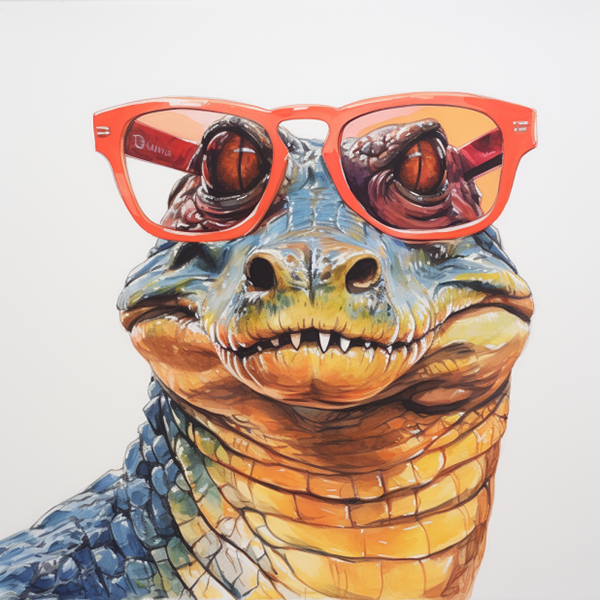
<div><figure><img src="https://293311848-files.gitbook.io/~/files/v0/b/gitbook-x-prod.appspot.com/o/spaces%2F7GGz8p5Vv0PvFaH88Kde%2Fuploads%2FT80deqwqXHQVUjslnwXR%2F01-MJ_InPaint_AlligatorOriginal.png?alt=media&#x26;token=6356dfca-b49a-4586-8318-7b2ad8c1103a" alt=""><figcaption><p>原图鳄鱼先生</p></figcaption></figure> <figure><img src="https://293311848-files.gitbook.io/~/files/v0/b/gitbook-x-prod.appspot.com/o/spaces%2F7GGz8p5Vv0PvFaH88Kde%2Fuploads%2Fzh4OkoRgsa7FQkkDO2yr%2F02-MJ_InPaint_AlligatorSelection.png?alt=media&#x26;token=503c6b1c-c988-4080-9857-75889538b5dc" alt=""><figcaption><p>选择眼睛区域</p></figcaption></figure> <figure><img src="https://293311848-files.gitbook.io/~/files/v0/b/gitbook-x-prod.appspot.com/o/spaces%2F7GGz8p5Vv0PvFaH88Kde%2Fuploads%2FWQwKHoBG5ZUysbvNwUOc%2F03-MJ_InPaint_AlligatorResult.jpg?alt=media&#x26;token=69ced458-7220-4520-8104-9b96e29de5a5" alt=""><figcaption><p>变成绿色眼镜</p></figcaption></figure></div>
{% endtab %}
{% endtabs %}

{% tabs %}
{% tab title="给黑白照片图上颜色" %}

<div><figure><img src="https://293311848-files.gitbook.io/~/files/v0/b/gitbook-x-prod.appspot.com/o/spaces%2F7GGz8p5Vv0PvFaH88Kde%2Fuploads%2FhF6yUqkCEj4Mjx3Fcpqt%2F01-MJ_InPaint_ApplesOriginal.jpg?alt=media&#x26;token=b0eaa36c-d72d-4996-99a5-6158e611fa7c" alt=""><figcaption><p>原始图像</p></figcaption></figure> <figure><img src="https://293311848-files.gitbook.io/~/files/v0/b/gitbook-x-prod.appspot.com/o/spaces%2F7GGz8p5Vv0PvFaH88Kde%2Fuploads%2FsSW4plPNn37p7rO80d6c%2F02-MJ_InPaint_AppleSelection.jpg?alt=media&#x26;token=63c7b0f7-45f6-4231-bf4c-17f213b845e1" alt=""><figcaption><p>选择部分苹果</p></figcaption></figure> <figure><img src="https://293311848-files.gitbook.io/~/files/v0/b/gitbook-x-prod.appspot.com/o/spaces%2F7GGz8p5Vv0PvFaH88Kde%2Fuploads%2FtsNjKTyOGu9aEFiLBY6C%2F03-MJ_InPaint_AppleResult.jpg?alt=media&#x26;token=0e85ec5f-ed4f-4490-8d21-64ac797f1934" alt=""><figcaption><p>选择的苹果染上颜色</p></figcaption></figure></div>
{% endtab %}
{% endtabs %}

## 六、平移 `/Pan`

{% hint style="danger" %}
**`Pan`**&#x5E73;移方向按钮会在四格图像被[放大分离](#10-xuan-ze-tu-xiang-huo-zhong-xin-sheng-cheng)后出现。
{% endhint %}

“平移”功能允许您沿选定方向扩展图像的画布，而不更改原始图像的内容。新扩展的画布将使用提示和原始图像的指导进行填充。

> 平移功能等同于Midjourney官方Pan的`⬅️` `➡️` `⬆️` `⬇️`。平移时，仅使用距离图像侧面最近的 512 像素以及提示来确定新部分。

<figure><img src="https://293311848-files.gitbook.io/~/files/v0/b/gitbook-x-prod.appspot.com/o/spaces%2F7GGz8p5Vv0PvFaH88Kde%2Fuploads%2FUX64oHOZcfjlT7esFQjd%2F%E5%B9%B3%E7%A7%BB.png?alt=media&#x26;token=9809d44c-1868-43e5-8044-efc799010490" alt=""><figcaption><p>平移界面</p></figcaption></figure>

#### **平移官方演示：**

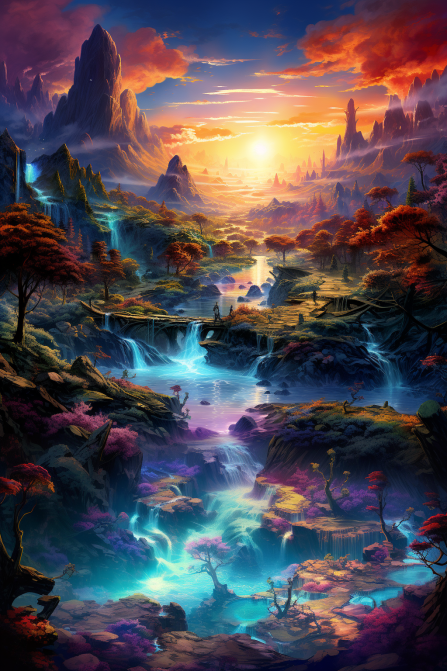
> `咒语提示词: A vibrant fantasy landscape`

{% tabs %}
{% tab title="梦幻的奇幻景观平移扩图示例" %}

<div><figure><img src="https://293311848-files.gitbook.io/~/files/v0/b/gitbook-x-prod.appspot.com/o/spaces%2F7GGz8p5Vv0PvFaH88Kde%2Fuploads%2FA8Uq48R8pTTZTAJhwnuE%2F01-pan_start_a.png?alt=media&#x26;token=ef6a695a-ea6c-4719-9352-d9bd41348a5b" alt=""><figcaption><p>原图</p></figcaption></figure> <figure><img src="https://293311848-files.gitbook.io/~/files/v0/b/gitbook-x-prod.appspot.com/o/spaces%2F7GGz8p5Vv0PvFaH88Kde%2Fuploads%2FJ5muUANmgDqfxRNVcp85%2F02-pan_up_a.png?alt=media&#x26;token=f23a4026-1bef-4f6e-bdb4-c42124406b59" alt=""><figcaption><p>向上平移扩图<strong><code>⬆️</code></strong></p></figcaption></figure> <figure><img src="https://293311848-files.gitbook.io/~/files/v0/b/gitbook-x-prod.appspot.com/o/spaces%2F7GGz8p5Vv0PvFaH88Kde%2Fuploads%2Fd6sU5s8HLQvewHvaljvR%2F03-pan_down_a.png?alt=media&#x26;token=186c0599-3ef4-4afa-a9f5-b8c1f24747cf" alt=""><figcaption><p>向下平移扩图<strong><code>⬇️</code></strong></p></figcaption></figure></div>

<div><figure><img src="https://293311848-files.gitbook.io/~/files/v0/b/gitbook-x-prod.appspot.com/o/spaces%2F7GGz8p5Vv0PvFaH88Kde%2Fuploads%2FcQzZpa8guSmcIrHQlmxR%2F04-pan_left_a.png?alt=media&#x26;token=e8517586-c935-445e-85eb-dae2e246513a" alt=""><figcaption><p>向左平移扩图<strong><code>⬅️</code></strong></p></figcaption></figure> <figure><img src="https://293311848-files.gitbook.io/~/files/v0/b/gitbook-x-prod.appspot.com/o/spaces%2F7GGz8p5Vv0PvFaH88Kde%2Fuploads%2FP5hKkqkBszbREchxLV30%2F05-pan_right_a.png?alt=media&#x26;token=d0537823-6631-4a12-861b-a322a6157d10" alt=""><figcaption><p>向右平移扩图<strong><code>➡️</code></strong></p></figcaption></figure></div>

<figure><img src="https://293311848-files.gitbook.io/~/files/v0/b/gitbook-x-prod.appspot.com/o/spaces%2F7GGz8p5Vv0PvFaH88Kde%2Fuploads%2FmqYjvD6q5byE9gjVOlFI%2F06-pan_banner_a.webp?alt=media&#x26;token=64b66908-9855-412e-b351-bf80b4f56fe2" alt=""><figcaption><p>左右平移扩图<code>⬅️</code>和<code>➡️</code>多次</p></figcaption></figure>

平移图像一次后，您只能沿同一方向（水平/垂直）再次平移该图像。您可以根据需要继续朝该方向平移。平移多次后，图像可能会变得太大而无法在 Discord 上发送而可能无法继续扩图。
{% endtab %}
{% endtabs %}

## 七、扩图 `/Zoom Out`

{% hint style="danger" %}
**Zoom Out** 按钮会在四格图像被[放大分离](#10-xuan-ze-tu-xiang-huo-zhong-xin-sheng-cheng)后出现。
{% endhint %}

“扩图”功能允许您将图像扩展到其原始边界之外，而不更改原始图像的内容。

> `Zoom Out`不会增加图像的尺寸，图像将保持 1024 像素 x 1024 像素大小。

<figure><img src="https://293311848-files.gitbook.io/~/files/v0/b/gitbook-x-prod.appspot.com/o/spaces%2F7GGz8p5Vv0PvFaH88Kde%2Fuploads%2FVhTwTrSK7H2erVo4mts1%2F%E6%89%A9%E5%9B%BE.png?alt=media&#x26;token=30e734e0-5078-4543-8700-7b48a21fc581" alt=""><figcaption><p>扩图界面</p></figcaption></figure>

#### **扩图官方演示：**

> `咒语提示词: vibrant California poppies`

{% tabs %}
{% tab title="梦幻的奇幻景观平移扩图示例" %}

<div><figure><img src="https://293311848-files.gitbook.io/~/files/v0/b/gitbook-x-prod.appspot.com/o/spaces%2F7GGz8p5Vv0PvFaH88Kde%2Fuploads%2FzYOoESdGGbVWp7rXeNOc%2F01-base.png?alt=media&#x26;token=d7e14215-5c50-43f5-977d-d4a2934ba4d2" alt=""><figcaption><p>原图</p></figcaption></figure> <figure><img src="https://293311848-files.gitbook.io/~/files/v0/b/gitbook-x-prod.appspot.com/o/spaces%2F7GGz8p5Vv0PvFaH88Kde%2Fuploads%2F74lQgIGflQsrtYKXlld8%2F02-outpaint_50.png?alt=media&#x26;token=950fe336-a18c-4e32-ad74-e119d311cabb" alt=""><figcaption><p>扩图 1.5x</p></figcaption></figure> <figure><img src="https://293311848-files.gitbook.io/~/files/v0/b/gitbook-x-prod.appspot.com/o/spaces%2F7GGz8p5Vv0PvFaH88Kde%2Fuploads%2F4nQV0C1IaHz8x5kpkYJO%2F03-outpaint_100.png?alt=media&#x26;token=2ac4f341-7d0b-48c9-a836-7e889e6d1baa" alt=""><figcaption><p>扩图 2x</p></figcaption></figure></div>
{% endtab %}
{% endtabs %}


---

# Agent Instructions: Querying This Documentation

If you need additional information that is not directly available in this page, you can query the documentation dynamically by asking a question.

Perform an HTTP GET request on the current page URL with the `ask` query parameter:

```
GET https://docs.2sj.ai/ai/mobile.md?ask=<question>
```

The question should be specific, self-contained, and written in natural language.
The response will contain a direct answer to the question and relevant excerpts and sources from the documentation.

Use this mechanism when the answer is not explicitly present in the current page, you need clarification or additional context, or you want to retrieve related documentation sections.