> For the complete documentation index, see [llms.txt](https://docs.2sj.ai/llms.txt). Markdown versions of documentation pages are available by appending `.md` to page URLs; this page is available as [Markdown](https://docs.2sj.ai/ai/pc.md).

# 使用教程（电脑版）

## 一、文生图 `/imagine`

### 1、输入咒语关键词

与Midjourney官方的/imagine指令一样，山鲸AI支持中文，内置GPT自动翻译插件，专业的关键词咒语结构可以创作出更好的图片，[点击查看咒语结构>>](/midjourney/prompts.md)

<figure><img src="/files/GSPU830qM64P44qrWpfq" alt=""><figcaption><p>这里填写咒语关键词</p></figcaption></figure>

### 2、选择AI模型

选择合适的AI模型，Midjourney一般为摄影写实，Niji一般为卡通插画；

<figure><img src="/files/DpRkKBCoOECejwBEtC2O" alt=""><figcaption><p>选择合适的AI模型</p></figcaption></figure>

#### 目前支持的AI绘图模型：

1. **Midjourney**

   包含历史的4、5、5.1、5.2版本，写实增强，会比 Niji 更加“有主见”，它会在文本提示的基础上进行一定程度的发挥和补充，让画面的细节更丰富、风格更强烈，即使是非常简短的提示词，也可以生成效果很好的图像，生成的图像更加真实。
2. **Midjourney V6（beta）**

   相比老版本，图像质量高度提升，语义理解加强，可以指定任何细节，可以语言控制构图，甚至可以向你得图像中添加文本。
3. **Nijijourney**

   目前的版本为V5，Niji V5是一种先进的AI模型，专为生成动漫和漫画风格的图像而设计。它调整以产生动漫和插图风格，具有广泛的动漫美学知识。
4. **DALL-E 3**

   语义理解、图片质量、图片修改、图片解读、长文本输入等方面实现了质的飞跃，尤其是与ChatGPT的相结合，也成为目前OpenAI全新的王牌应用。
5. **Stable Diffusion XL**

   Stable Diffusion XL 由StabilityAI研发并开源，是一个由Base 模型和Refiner 模型组成的二阶段级联扩散模型，旨在提高生成图像的质量和细节。

### 3、选择图片比例

选择合适的图片尺寸，可能会有意想不到的惊喜哦\~

<figure><img src="/files/tYdiw3lvs1c4lvha4GHS" alt=""><figcaption><p>选择合适的图片尺寸</p></figcaption></figure>

* 1:1 头像 如：500\*500
* 3:2 文章配图 如：450\*300
* 3:4 社交媒体配图 如：900\*1200
* 4:3 公众号配图 如：1600×1200
* 9:16 海报图 如：1080\*1920
* 16:9 电脑壁纸 如：1920×1080
* 你还可自定义你的图像比例

### 4、设置参考图（非必选）

选择是否上传参考图，作为垫图，并设置参考图权重，不同的权重值，将影响出图结果；

<figure><img src="/files/ROoyOmj1oN0ejuwmajXj" alt=""><figcaption><p>选择是否上传参考图，并设置参考图权重</p></figcaption></figure>

### 5、设置参数（非必选）

设置混乱程度、风格化程度、Seed值均为影响图片输出结果，具体功能参考[常用参数详解](/midjourney/parameter.md)；

<figure><img src="/files/XqraeLikd8zsbKNsFAfs" alt=""><figcaption><p>设置混乱程度、风格化程度、Seed值</p></figcaption></figure>

{% hint style="success" %}
更改生成图片参数，会有意向不到的生成结果。
{% endhint %}

### 6、选择AI模型版本（非必选）

这里可以选择不同的AI模型版本，比如一些老旧风格可能需要低版本，出图效果会更佳，默认当前AI模型最高版本。

<figure><img src="/files/QpJW1pxRuIKknHH3N95T" alt=""><figcaption><p>选择不同的AI模型版本</p></figcaption></figure>

### 7、点击按钮生成

选择普通/快速生图按钮，点击即可开始生成图片。

> 普通生图：1鲸币，快速生图：3鲸币，该任务的放大、扩图、平移等指令均为以这里的快慢模式为准。

<figure><img src="/files/kfJbPMu1oEPNqUZKOhHi" alt=""><figcaption><p>点击生图按钮，输出图片，稍等几秒~</p></figcaption></figure>

### 8、图像生成过程

提交文本提示后，程序会向Midjourney处理您的请求，在一分钟内创建四个独特的图像，我们需要等待Midjourney传输到我们国内的CDN服务器。

<figure><img src="/files/8XHyXbMMN6bDqYPmTvyz" alt=""><figcaption><p>图像正在生成中...</p></figcaption></figure>

### 9、选择图像或重新生成

<figure><img src="/files/w0yIS4ucQ2RcHY9S9VNx" alt=""><figcaption><p>微调、放大</p></figcaption></figure>

{% hint style="danger" %}

* 每次MJ绘画会生成 4 张图，请根据上图的左上、右上、左下、右下分别 <mark style="background-color:red;">「放大」</mark> 和 <mark style="background-color:green;">「微调」</mark>需要的图片；&#x20;
* 请及时 <mark style="background-color:red;">「放大」</mark> 和 <mark style="background-color:green;">「微调」</mark> 需要的图片，因为山鲸AI对接了多个 MJ 绘画账号，可能有 MJ 账号到期无法修复或者因客户违规使用被封禁的情况，该账号做的图可能无法进行 <mark style="background-color:red;">「放大」</mark> 和 <mark style="background-color:green;">「微调」</mark> 等操作！
  {% endhint %}

> 放大等同于 Midjourney 官方的`U`按钮，用于放大图像。点击对应按钮可帮助您从四格图中分离出所选图像，使其用于下载与其他指令。

| 山鲸AI | Midjourney |
| ---- | ---------- |
| 左上   | U1         |
| 右上   | U2         |
| 左下   | U3         |
| 右下   | U4         |

> 微调等同于 Midjourney 官方的`V`按钮，用于根据所选图像的重新生成。每个按钮都会生成一个新的四格图像，该图像会保持所选图像的总体样式和构图。

| 山鲸AI | Midjourney |
| ---- | ---------- |
| 左上   | V1         |
| 右上   | V2         |
| 左下   | V3         |
| 右下   | V4         |
| 重新生成 | 🔄         |

> 重新生成等同于Midjourney 官方的`🔄`按钮。在这种情况下，它将重新运行原始咒语提示词指令，生成新的四格图像。

### 10、优化和修改图像

挑选出图像后，可以使用[放大](#si-fang-da-upscale)、[超强变幻、微变幻、区域重绘](#wu-bian-huan-vary)、[平移](#liu-ping-yi-pan)、[扩图](#qi-kuo-tu-zoom-out)等指令。

<figure><img src="/files/Uo1yupBW2X311yi1AYw4" alt=""><figcaption><p>放大、平移、扩图变幻、超强变幻、微变幻、区域重绘</p></figcaption></figure>

<table><thead><tr><th width="165">山鲸AI</th><th width="200">Midjourney</th><th>说明</th></tr></thead><tbody><tr><td>放大2x、4x</td><td> <code>Upscale 2X</code><br> <code>Upscale 4X</code></td><td> <code>Upscale 2X</code> 所需的时间大约是生成初始图像的两倍。<br> <code>Upscale 4X</code> 所需的时间大约是生成初始图像的六倍。</td></tr><tr><td>平移（4个方向）</td><td><code>⬅️</code> <code>➡️</code> <code>⬆️</code> <code>⬇️</code></td><td>使用“平移”按钮可以沿选定方向扩展图像的画布，而无需更改原始图像的内容。新扩展的画布将使用提示和原始图像的指导进行填充。</td></tr><tr><td>扩图1.5x、2x</td><td><code>🔎 Zoom Out 1.5X</code><br><code>🔎 Zoom Out 2X</code> </td><td>缩小图像，扩展画布的原始边界，而不改变原始图像的内容。</td></tr><tr><td>超强变幻</td><td>🪄 Vary (Strong)</td><td>根据所选图像的生新的四格图像，巨大的变化。</td></tr><tr><td>微变幻</td><td>🪄 Vary (Subtle)</td><td>根据所选图像的生新的四格图像，微妙的变化。</td></tr><tr><td>区域重绘</td><td>🖌️ Vary (Region)</td><td>根据所选图像，框选部分区域，产生新的四格图像。</td></tr></tbody></table>

### 11、下载或者公开你的作品

<figure><img src="/files/Daa2HW7xB8T3yrKLZUNG" alt=""><figcaption><p>公开作品、下载作品</p></figcaption></figure>

> 点击`下载` 按钮，然后右键保存图片，可将您满意的作品下载到电脑本地。
>
> 点击`公开` 按钮，可将您满意的作品公布到画廊，**注意选择公开即表示放弃版权，请慎重。**

## 二、混图 `/blend`

* 只要不是**违禁/敏感图**，就可以融合成功！**若多次传违禁图，山鲸AI将自动封号！**
* 图片越靠前，权重越高，不要上传相同的图，100% 不出图！
* 混图玩法可以去小红书、B站或抖音搜索：MJ混图玩法、MJ融图玩法...
* 混图最少**2张**图片，最多**5张**图片，请上传尺寸或比例相同的图像，出来的结果效果更佳。

<figure><img src="/files/67e2luJJKdhVw4AKBz1V" alt=""><figcaption><p>混图界面</p></figcaption></figure>

## 三、咒语解析 `/describe`

可以解析您看中的灵感图片，找出生成的咒语！可用于生成相似的图片。

1. 只要不是**违禁/敏感图**，就可以解析成功！**若多次传违禁图，山鲸AI将自动封号；**
2. **咒语解析很快的，超过 1 分钟还不出结果，就是图有问题啦；**
3. 接近萝莉儿童、颜色粉嫩的大多都不能解析，**因为萝莉在国外是违禁词；**
4. 每次咒语解析后，会返回 4 组画面描述关键词，可以分次点击填充至描述，切勿全选复制填充！

<figure><img src="/files/E4Vg5pI1mKeAIi06aVlw" alt=""><figcaption><p>咒语解析</p></figcaption></figure>

**额外说明：**&#x54B1;们AI对话包含了GPT-4-VISION-PREVIEW大模型，也支持图像分析功能。

<figure><img src="/files/U4mScHEcTTeJsHOLTIDL" alt=""><figcaption><p>GPT-4-VISION-PREVIEW 图像分析演示</p></figcaption></figure>

**参考ChatGPT API官方文档**

{% embed url="<https://platform.openai.com/docs/guides/vision>" %}

{% hint style="success" %}
**以下功能必须是放大后的单张图才能使用！**

**以下功能必须是放大后的单张图才能使用！**

**以下功能必须是放大后的单张图才能使用！**
{% endhint %}

## 四、放大 `/Upscale`

{% hint style="danger" %}
**`/Upscale`**&#x6309;钮会在四格图像被[放大分离](#9-xuan-ze-tu-xiang-huo-zhong-xin-sheng-cheng)后出现。
{% endhint %}

**当前Midjourney 和 Niji 模型版本 可生成 1024 x 1024 像素图像的网格。使用每个图像网格下的 `U1`** **`U2`** **`U3`** **`U4` 按钮来分隔所选图像。然后您可以使用`Upscale (2x)`或`Upscale (4x)`工具来增加图像的大小。**

> `Upscale`工具使用需要耗费超高GPU快速渲染时间。所以放大功能耗费鲸币数量较高，我们推荐使用本地放大工具。
>
> 电脑端：<https://www.upscayl.org/>，同时支持MacOS、Windows系统。
>
> 手机端：<https://bigjpg.com/>，大尺寸需要付费。

<figure><img src="/files/Qv9wYqRkC4dGEqkOUtS6" alt=""><figcaption><p>可选择放大2倍、4倍</p></figcaption></figure>

#### MJ放大质量对比示例

{% tabs %}
{% tab title="原图" %}
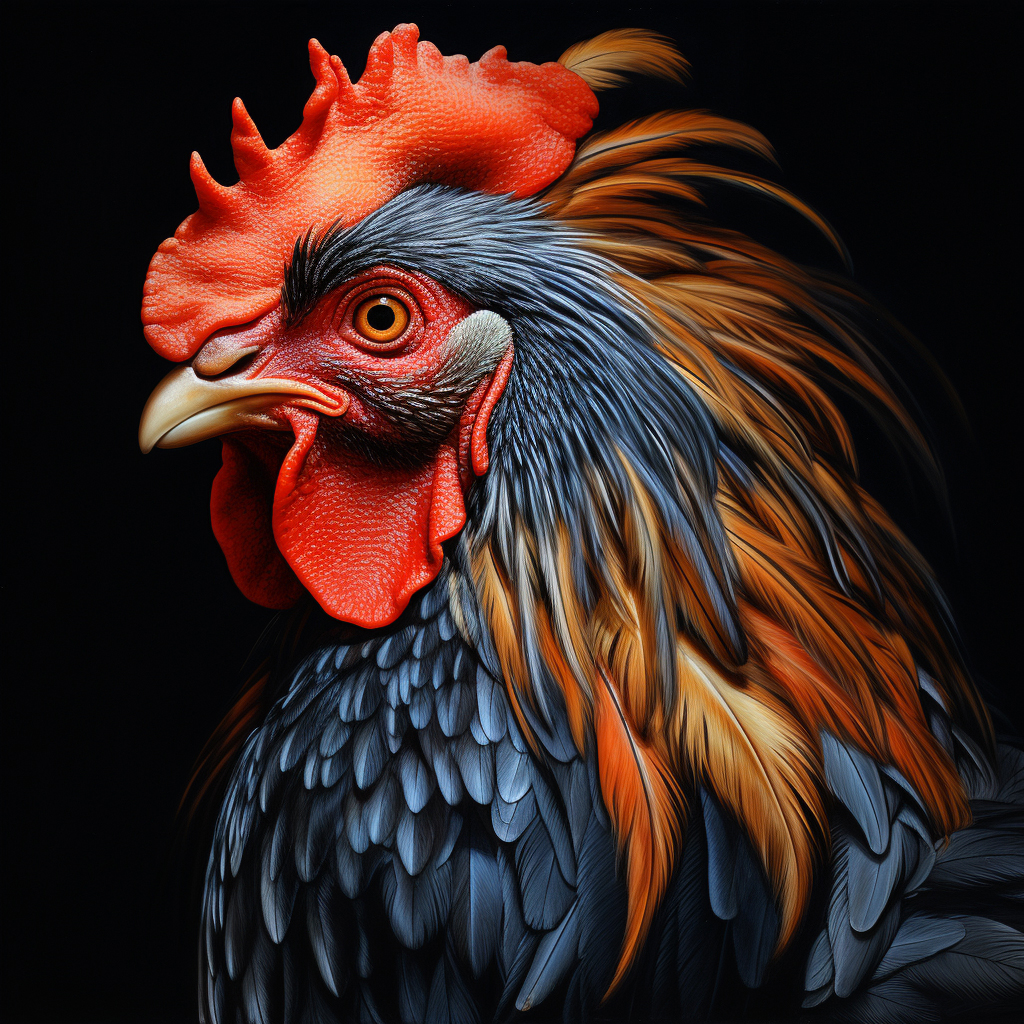
提示词：`chiaroscuro rooster portrait`\
原始 1024 x 1024 像素图像。

<figure><img src="/files/NDrIa6JwwChbqaFUbiy4" alt=""><figcaption></figcaption></figure>
{% endtab %}

{% tab title="原图细节" %}

<figure><img src="/files/m3aPZ3xDpW9n7nOMtXot" alt=""><figcaption></figcaption></figure>
{% endtab %}

{% tab title="Upscale (2x)之后为 2048 x 2048 像素" %}

<figure><img src="/files/xtq275PANQKdVk63oC4m" alt=""><figcaption></figcaption></figure>
{% endtab %}
{% endtabs %}

{% tabs %}
{% tab title="原图" %}
提示词：`1960s pop-art acrylic of redwoods`\
原始 1024 x 1024 像素图像。

<figure><img src="/files/n69N7Ix1RS65k9S4f20G" alt=""><figcaption></figcaption></figure>
{% endtab %}

{% tab title="原图细节" %}

<figure><img src="/files/z0Gn0vlZ8RQjHW1LXDTM" alt=""><figcaption></figcaption></figure>
{% endtab %}

{% tab title="Upscale (4x)之后为 4096 x 4096 像素" %}

<figure><img src="/files/CfxxAQcrd99GYCgBqBZ4" alt=""><figcaption></figcaption></figure>
{% endtab %}
{% endtabs %}

## 五、变幻 `/Vary`

{% hint style="danger" %}
**`Vary`**&#x6309;钮会在Midjourney图像被[放大分离](#9-xuan-ze-tu-xiang-huo-zhong-xin-sheng-cheng)后出现。
{% endhint %}

<figure><img src="/files/aH9dVLau3wDeN2MZeiES" alt=""><figcaption><p>扩图变幻功能</p></figcaption></figure>

> **使用变幻 Vary 生成的图片将可使用以下**[**参数指令**](#chang-yong-gong-neng-can-shu-xiang-jie)**：**\
> 混乱程度 --chaos&#x20;
>
> 快速模式 --fast&#x20;
>
> 轻松模式 --relax&#x20;
>
> 参考图权重 --iw&#x20;
>
> 不要的参数 --no&#x20;
>
> 风格化程度 --stylize&#x20;
>
> 风格化 --style&#x20;
>
> 模型版本 --version&#x20;

### **1、超强变幻 `🪄Vary(Strong)`**

根据该图片风格不变的前提下，比较强烈的变化去重新生成该图片。

### **2、微变幻 `🪄Vary(Subtle)`**

根据该图片风格不变的前提下，比较微弱的变化去重新生成该图片。

### **3、区域重绘 `🖌️ Vary(Region)`**

区域重绘堪称**修图神器**，跟最新Photoshop 2024中的创成式填充功能一致，使用时，框选的区域尽可能的大一点\~

<figure><img src="/files/yFV0R44nvTSgoca1e8ue" alt=""><figcaption><p>区域重绘界面</p></figcaption></figure>

#### **区域重绘使用案例：**

1. AI生成的模特手多一个指头或少一个指头，框选手部；
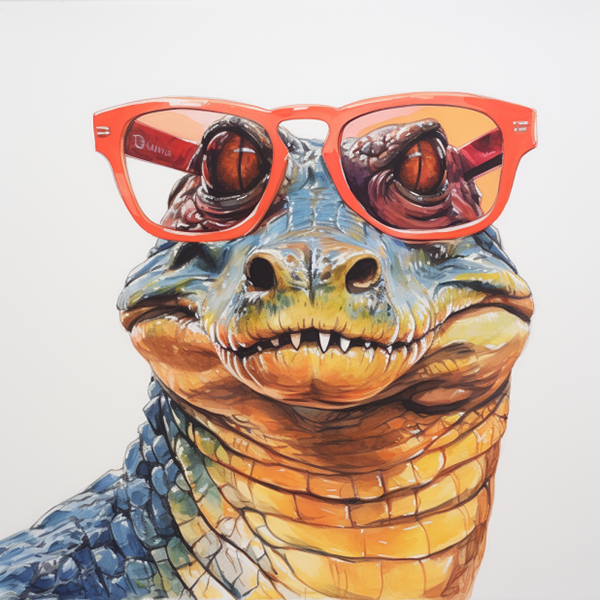
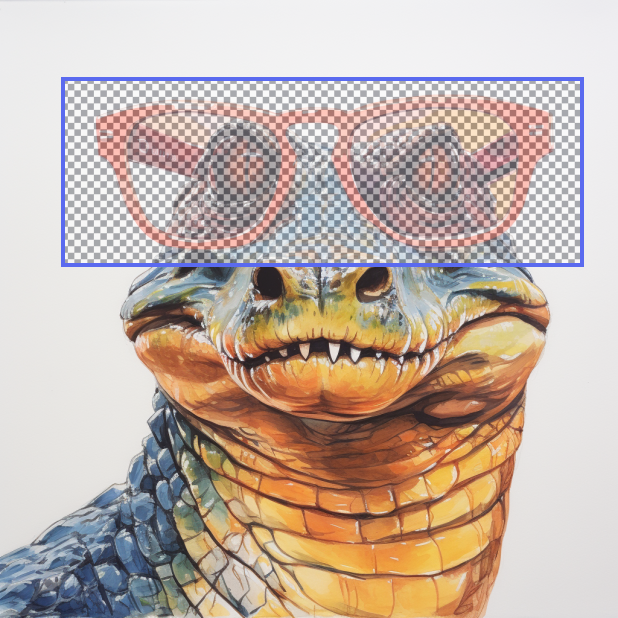
2. 模特表情不太满意，想加个墨镜，那就框选眼睛部分，填写：墨镜；
3. 想去除房间中的某个物体，框选它，填写：去除、空或empty

#### **区域重绘官方演示：**

{% tabs %}
{% tab title="草地区域重绘案例" %}

<div><figure><img src="/files/J2eIA4mknlPsvRcivPw4" alt=""><figcaption><p>草地原图选择区域</p></figcaption></figure> <figure><img src="/files/eEpMEUlQp6fN1OO9WR7W" alt=""><figcaption><p>更新提示：热气球</p></figcaption></figure> <figure><img src="/files/weeknDOKh97Uj2iqiZqj" alt=""><figcaption><p>更新提示：城堡</p></figcaption></figure></div>
{% endtab %}
{% endtabs %}

{% tabs %}
{% tab title="给鳄鱼先生带上绿色眼镜" %}

<div><figure><img src="/files/nwJbypo2VUA2sgin78Cw" alt=""><figcaption><p>原图鳄鱼先生</p></figcaption></figure> <figure><img src="/files/X42pQLRzRc3u6cqAJqbf" alt=""><figcaption><p>选择眼睛区域</p></figcaption></figure> <figure><img src="/files/KUMahbQEaGtKpeOKe1jl" alt=""><figcaption><p>变成绿色眼镜</p></figcaption></figure></div>
{% endtab %}
{% endtabs %}

{% tabs %}
{% tab title="给黑白照片图上颜色" %}

<div><figure><img src="/files/wX2Coieh78ydRTKhuM9o" alt=""><figcaption><p>原始图像</p></figcaption></figure> <figure><img src="/files/fM0MynaiXwS4VJlERtea" alt=""><figcaption><p>选择部分苹果</p></figcaption></figure> <figure><img src="/files/rGuC5AWMPdaVVHSh367X" alt=""><figcaption><p>选择的苹果染上颜色</p></figcaption></figure></div>
{% endtab %}
{% endtabs %}

## 六、平移 `/Pan`

{% hint style="danger" %}
**`Pan`**&#x5E73;移方向按钮会在四格图像被[放大分离](#9-xuan-ze-tu-xiang-huo-zhong-xin-sheng-cheng)后出现。
{% endhint %}

“平移”功能允许您沿选定方向扩展图像的画布，而不更改原始图像的内容。新扩展的画布将使用提示和原始图像的指导进行填充。

> 平移功能等同于Midjourney官方Pan的`⬅️` `➡️` `⬆️` `⬇️`。平移时，仅使用距离图像侧面最近的 512 像素以及提示来确定新部分。

<figure><img src="/files/KtjTLhEYC8ncD1cr6Lwn" alt=""><figcaption><p>平移界面</p></figcaption></figure>

#### **平移官方演示：**

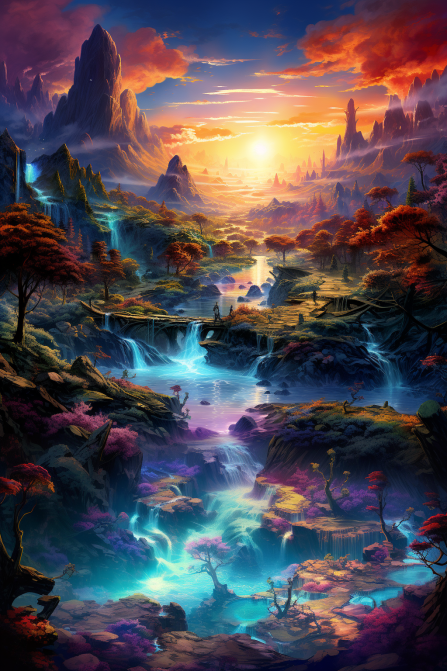
> `咒语提示词: A vibrant fantasy landscape`

{% tabs %}
{% tab title="梦幻的奇幻景观平移扩图示例" %}

<div><figure><img src="/files/XqdBjnCbRc2tNx3IB3uz" alt=""><figcaption><p>原图</p></figcaption></figure> <figure><img src="/files/OTL8R7JIqsdvVyMuoc8Z" alt=""><figcaption><p>向上平移扩图<strong><code>⬆️</code></strong></p></figcaption></figure> <figure><img src="/files/NOXxLTr5WSN0IFl70vdx" alt=""><figcaption><p>向下平移扩图<strong><code>⬇️</code></strong></p></figcaption></figure></div>

<div><figure><img src="/files/hbfvBwlCKjdwROs4Q4va" alt=""><figcaption><p>向左平移扩图<strong><code>⬅️</code></strong></p></figcaption></figure> <figure><img src="/files/oaQ3lVXD8xggmxSe4bpO" alt=""><figcaption><p>向右平移扩图<strong><code>➡️</code></strong></p></figcaption></figure></div>

<figure><img src="/files/ozQ6baeZUpKNmooF4Znd" alt=""><figcaption><p>左右平移扩图<code>⬅️</code>和<code>➡️</code>多次</p></figcaption></figure>

平移图像一次后，您只能沿同一方向（水平/垂直）再次平移该图像。您可以根据需要继续朝该方向平移。平移多次后，图像可能会变得太大而无法在 Discord 上发送而可能无法继续扩图。
{% endtab %}
{% endtabs %}

## 七、扩图 `/Zoom Out`

{% hint style="danger" %}
**Zoom Out** 按钮会在四格图像被[放大分离](#9-xuan-ze-tu-xiang-huo-zhong-xin-sheng-cheng)后出现。
{% endhint %}

“扩图”功能允许您将图像扩展到其原始边界之外，而不更改原始图像的内容。

> `Zoom Out`不会增加图像的尺寸，图像将保持 1024 像素 x 1024 像素大小。

<figure><img src="/files/4P4n74qDcbFj3GWHW0I0" alt=""><figcaption><p>扩图界面</p></figcaption></figure>

#### **扩图官方演示：**

> `咒语提示词: vibrant California poppies`

{% tabs %}
{% tab title="梦幻的奇幻景观平移扩图示例" %}

<div><figure><img src="/files/jllVJKsbzDVul6FvsiQy" alt=""><figcaption><p>原图</p></figcaption></figure> <figure><img src="/files/BaiDR2IB9rqcbGjCEygQ" alt=""><figcaption><p>扩图 1.5x</p></figcaption></figure> <figure><img src="/files/ntGKF87IpbhCUYDj5aV5" alt=""><figcaption><p>扩图 2x</p></figcaption></figure></div>
{% endtab %}
{% endtabs %}